
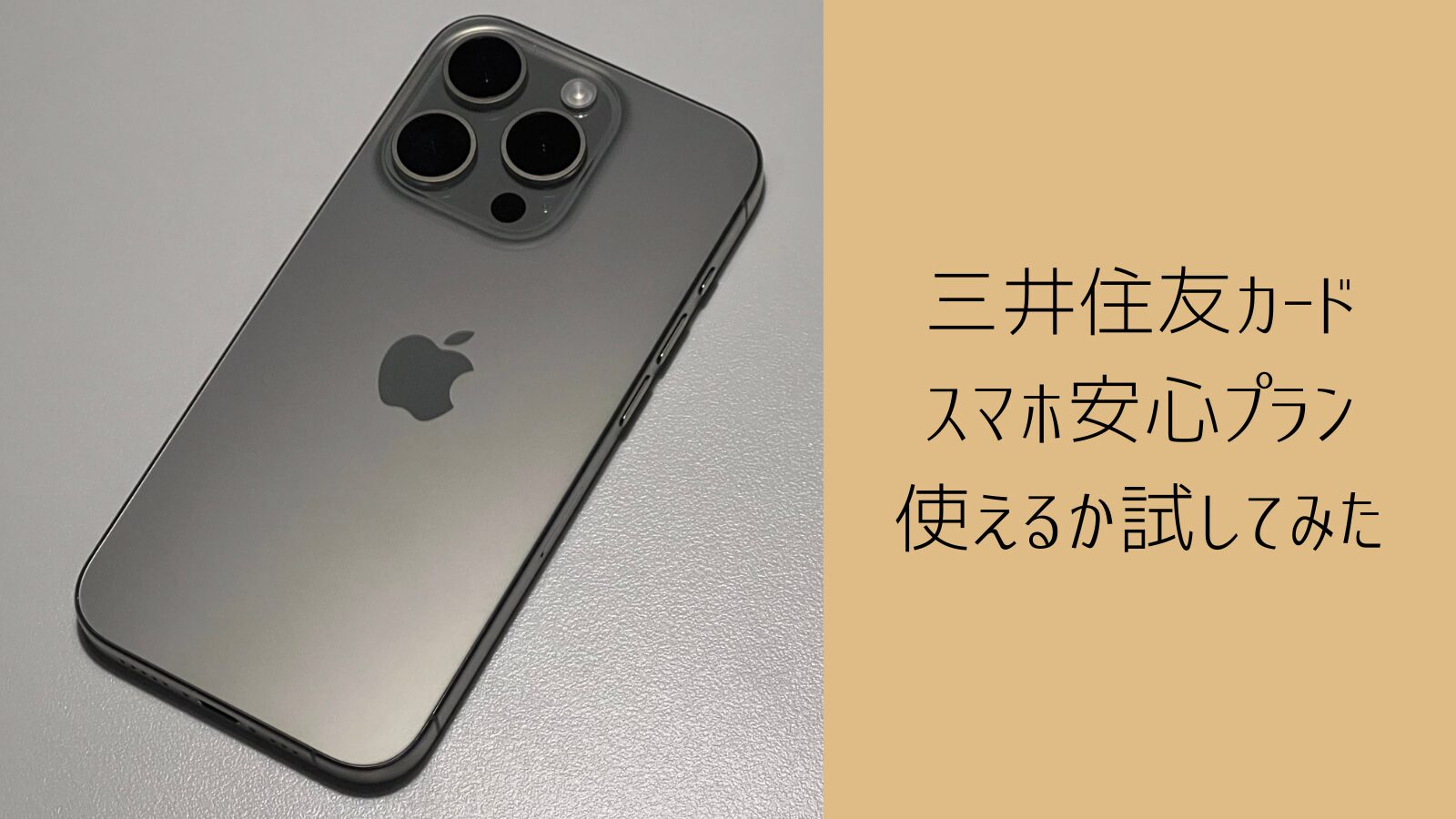
私は昨年、整備済み品のiPhone 15 Proを購入したばかりでした。
ナチュラルチタニウムのボディが美しかったので、ケースから取り出して使用していました。
嫌な予感っていうのは当たるもので…。
我が家では夫婦で珍しい運用をしておりまして、買い物で使うクーポンやら諸々のアプリが私のスマホに入っており、
妻に私のスマホを渡して平日のお買い物をお願いする、みたいなやり方をやっております。
いつも通り私のスマホを妻に託したとある日。妻から連絡がありました。
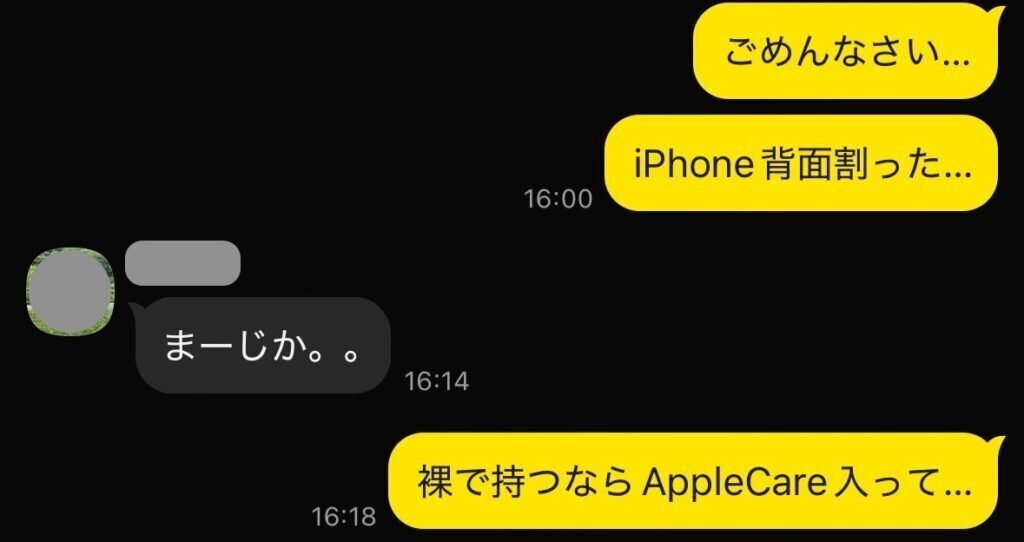
妻からの連絡。AppleCare入っとけやと言われてしまった…。
今後、iPhoneは必ずケースに入れて使うと強く誓いました。
そうは言っても背面のガラスが割れただけで、実際に使う分には使えるんですけど、
どうしても見栄えが気になってしまったため、修理することにしました。
私はこれまでiPhoneを割ったことがなかったので、「AppleCareなんかいらないっしょ!高いっしょ!」でAppleCareには入っていませんでした。
そのため、修理にいくらかかるんだと震えていました。
近くのスマホ修理屋に修理にかかる金額を聞いてみたところ、
「14,300円で修理はできます。ただ、背面のリンゴマークが消えます。なので、もし売りたい時に売りにくくなるのでおすすめはしないですね〜」
とのことでした。
ご親切に教えていただき、それは確かにそうだと。
ということで今回は、Apple Store での修理を依頼することにしました。
Apple Store での修理について
実際に修理にかかった費用
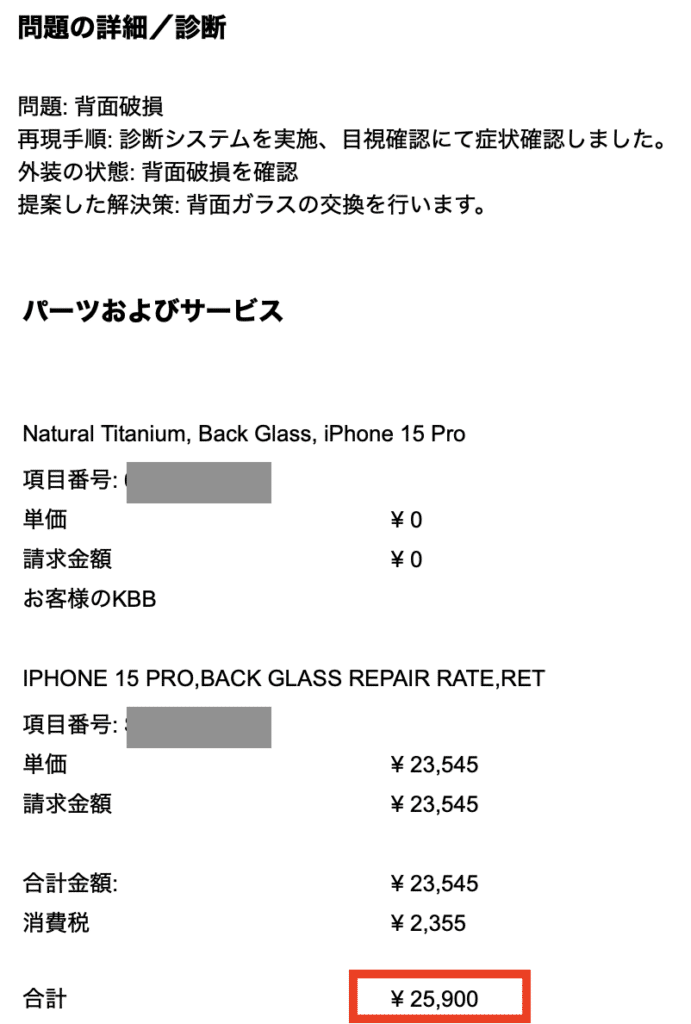
見積もりを出してもらった結果、
背面のガラス交換で25,900円でした。
高いかじりかけリンゴだこと…。
Apple Store での修理依頼方法
(ここは実際にApple Storeでの修理依頼をした流れを説明しているため、知っている方は読み飛ばしてもらって良いです)
Apple Store で修理を依頼する方法は主に以下の3種類があります。
- オンラインで予約(Genius Bar)
- 電話で予約
- 直接来店
私はオンラインで予約しました。
予約なしで来店もできますが、インバウンドの影響?か外国の方も多く、待ち時間が長くなる可能性があるので、事前予約を強くおすすめします。
オンラインでの予約方法(Genius Bar)
- Apple公式サイトまたは「Appleサポート」アプリにアクセス
- 修理が必要な製品を選択
- 問題の症状を選択
- 「持ち込み修理」を選択
- 最寄りのApple Storeと日時を予約
修理当日の流れ
- 来店:予約時間の少し前に到着
- チェックイン:スタッフに予約名を伝える
- 診断:Genius Barのスタッフが製品を診断
- 見積もり:修理内容と料金の説明
- 修理方法の選択:
- その場で修理(軽微な場合)
- 預けて後日受取
- 配送修理
今回はその場で修理いただきました。
しかし、混雑していたからか、13時ごろに受け付けて受け取りが17時以降で、だいぶ時間を持て余してしまうため、予約は計画的に…。
持参するもの
- 修理する製品
- 購入証明書(保証期間内の場合)
- 身分証明書 ※修理後の本体受け渡しの際に必要でした。
- AppleCare+の契約書(加入している場合)
事前準備
- バックアップ:データを必ずバックアップ
- 「探す」機能をオフ:iPhoneやiPadの場合
- Apple IDとパスワード:確認しておく
「探す」機能のオフは当日担当の人に教えてもらいながら対応できるので、やっておくとスムーズかもしれませんが、さいあくやらなくてもいいんじゃないかなと思います。
実際に修理に入る前にデータが消えても責任取りませんよ、いいですか?の同意したり、いろいろ留意事項の説明を受けて、預けました。
場合によってはデータが吹っ飛ぶらしくビクビクしてましたが、無事に背面だけ綺麗に直していただきました。
で、ここからが本記事のタイトルの話。
私は現在、三井住友カードのゴールドカードを持っておりまして、三井住友カードには【選べる無料保険】というものが付帯しています。
こちらについて具体的に解説します。
三井住友カードの「スマホ安心プラン」について
スマホ安心プランとは?
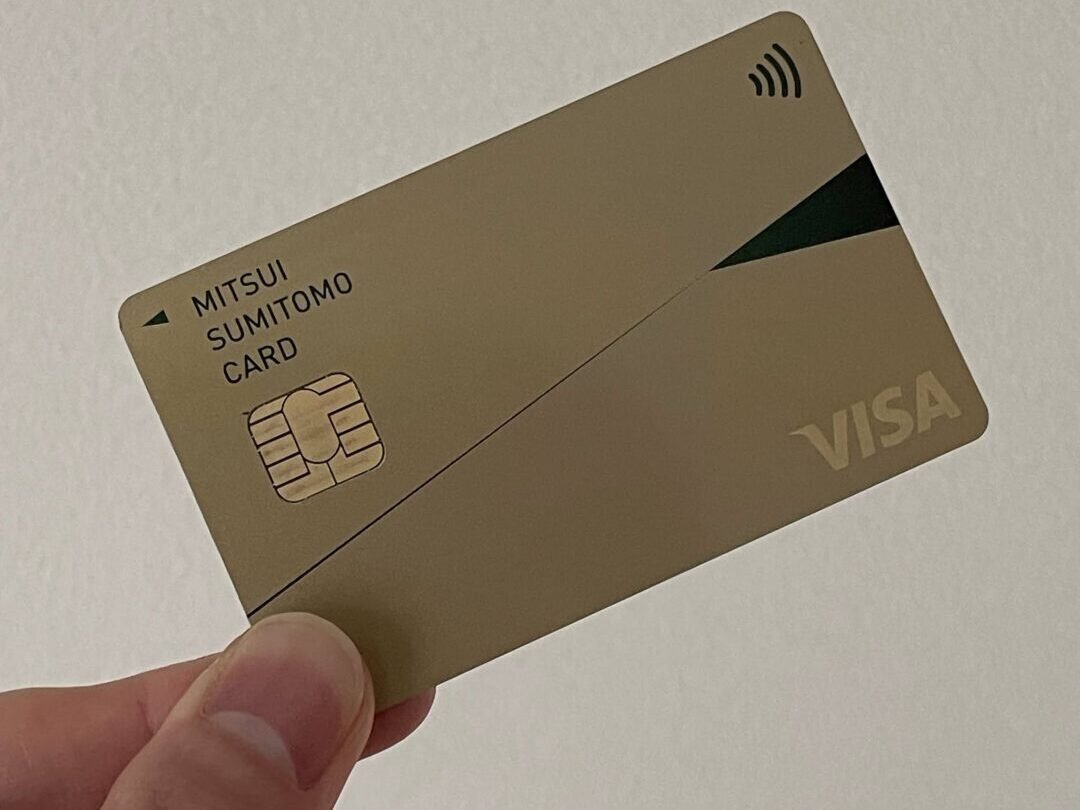
「スマホ安心プラン」は、三井住友カードを持っていると利用でき、「選べる無料保険」の一環として提供されています。
補償内容には、画面割れや水濡れ、盗難などが含まれ、一定の条件を満たすことで保険金が支払われます。
この保険の特徴として、年会費が無料(厳密にはゴールドカード以上では諸々条件がある)であることや、手続きが簡単である点が挙げられます。
今こそこれを使うときだ!と思い、少々ワクワクしながら申請しました。
保険金請求のステップ
スマホ安心プランの保険金請求は、主に以下の手順で行いました。
STEP 1|まず修理・交換・購入を先に行う
保険金の支払いには、損傷したスマホの修理・交換・再購入が前提条件ですので、先に修理店や販売店で対応を済ませておきましょう。
今回は、Apple Storeでの修理がこちらに当たります。
STEP 2|Vpassから保険金請求サイトへアクセス
手続きはすべてオンラインで完結できました!
📌 Vpass(会員専用サイト)にログイン → 「加入履歴」→「保険金請求サイト」へ進んで申請
保険金請求の手順はこちら
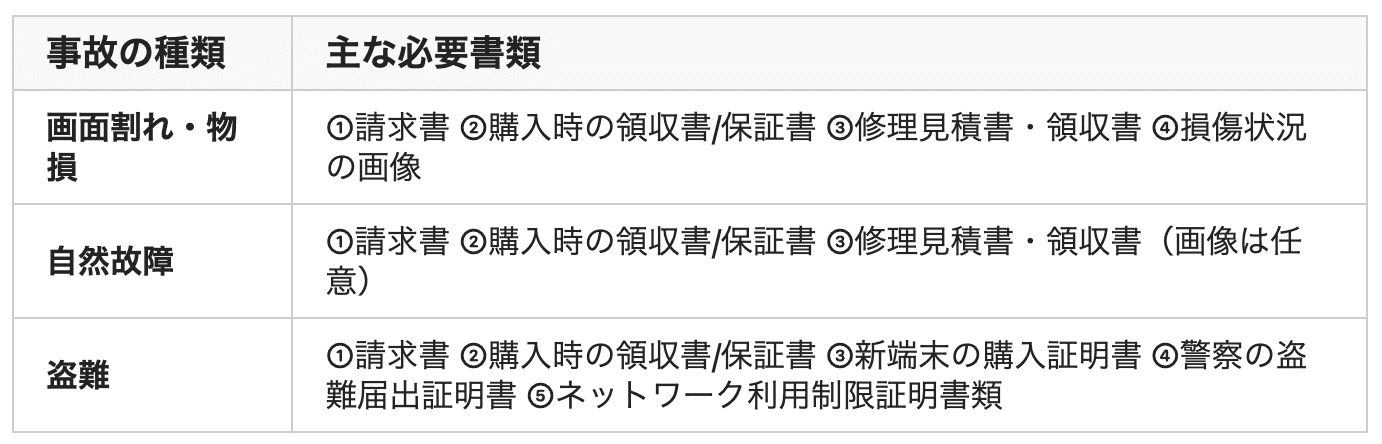
STEP 3|必要書類を提出して審査待ち
事故の種類によって必要書類が異なります 👇
請求前に確認しておきたいこと
- 申込み必須:自動付帯ではなく、「選べる無料保険」から事前申し込みが必要
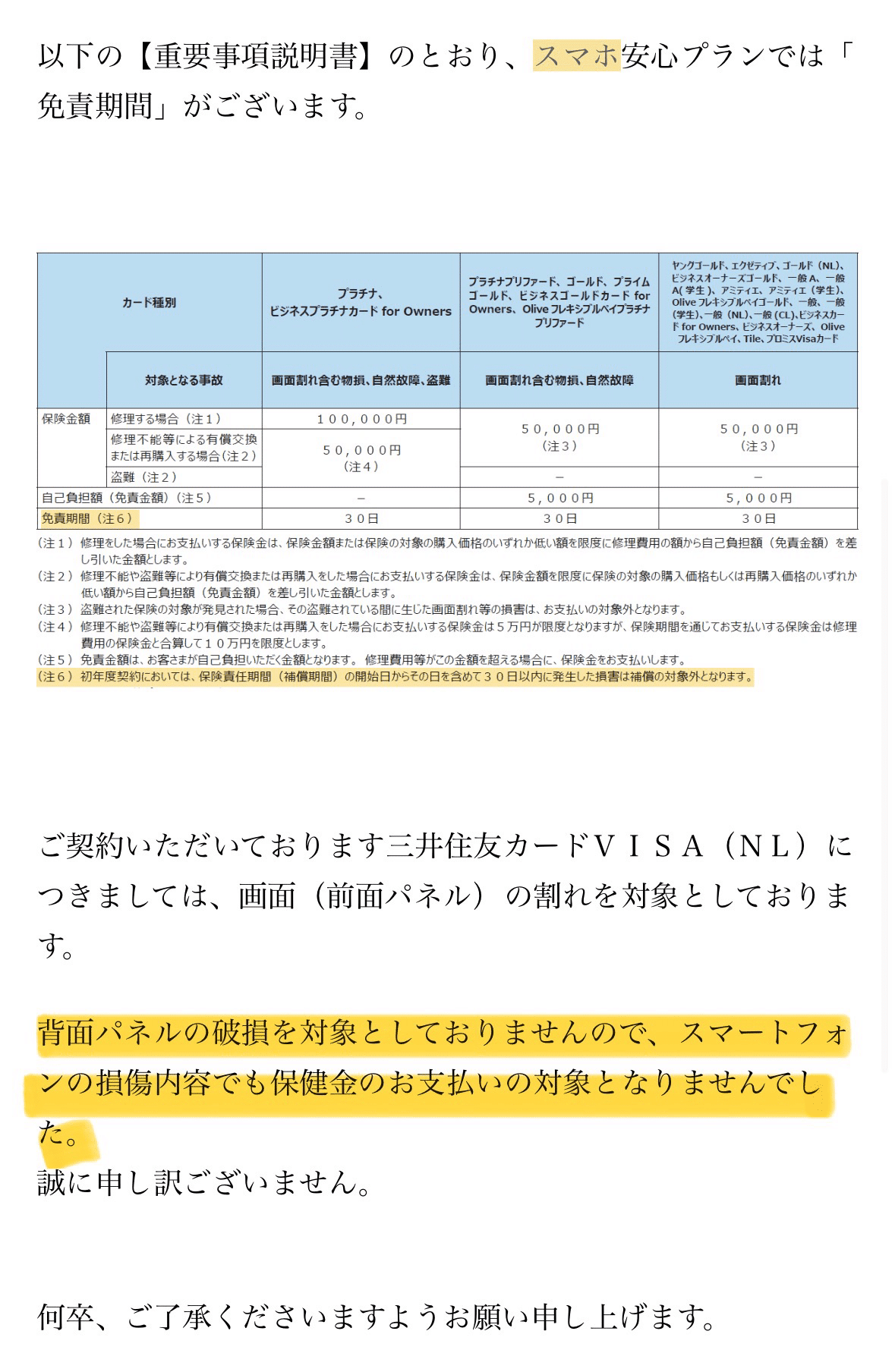
- 待機期間:プラン変更後 30日以内 に発生した損害は補償対象外
- 業務専用は対象外:プライベートでも使っていることが条件
- 年会費無料カード(NL・CL・Oliveなど) の場合は、対象スマホの通信料を三井住友カードで 直近2ヶ月以上支払っている証明も必要
- 書類の取得費用は自己負担
ポイントまとめ
「修理 → Vpass(加入履歴)→ 保険金請求サイトで申請」の流れで完結!
書類さえ揃えれば、全部オンラインで手続きできるので意外と簡単でした。
詳しくは、公式詳細ページ(スマホ安心プラン)をご覧ください🙇
結論:使えませんでした…
と、ここまで具体的に申請方法などを共有しましたが、実際に請求したところ、画面(前面パネル)の割れを対象としており、背面は対象外とのことでした…。
知っておくべきこと
スマホ保険を利用する際には、契約内容や補償内容をしっかりと理解しておくことが非常に重要であると学びました(当たり前ではありますが…)。
特に、自己負担額や免責金額についても確認しておくことで、実際に保険を利用する際の負担を把握することができるので、しっかりチェックしましょう!
💡ワンポイント用語説明
自己負担額:保険金が支払われる際に自分が負担する金額のこと。
免責金額:保険金が支払われる前に自分が負担しなければならない最低限の金額のこと。
結果論ではありますが、今回の場合だと、購入から修理まで半年しか経っていなかったため、
AppleCare+ 月払い(¥1,580)に入っていた方が修理代よりお得になる結果となってしまいました…。
どちらにせよ、保険は万が一に備えるもの。
AppleCareもこういった万が一のための「安心料」として払っても良いと思えば加入しても良いと思います。
しかし、私のように今までiPhoneを割ったことがない場合、この一回のために入っておくかというと少し微妙だなと思います(貯金で賄える額ではあるので)。
最後までご覧いただきありがとうございます!
私の経験があなたの参考になれば嬉しいです😌
ぜひ、コメント欄で感想もお待ちしております🙇
では、また次の記事でお会いしましょう!


コメント